Geen beeld via USB-C? Controleer deze 7 punten
- Gepubliceerd op
- Laatste inhoudelijke update
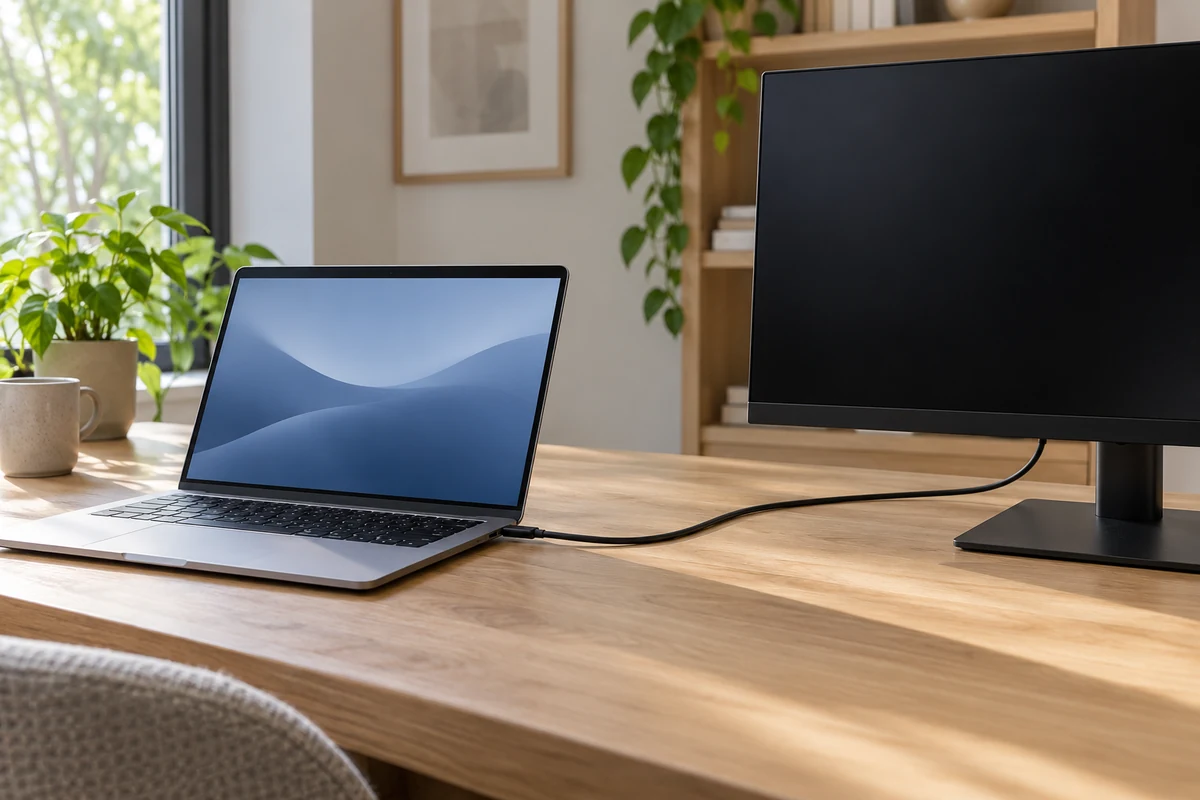
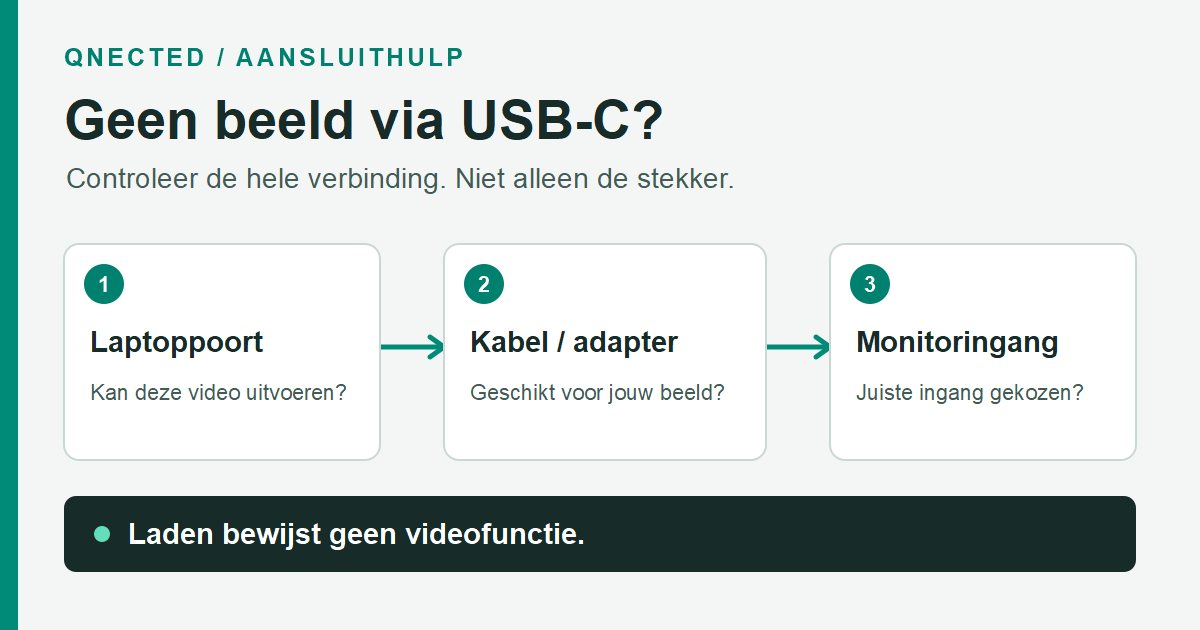
Geen beeld op je monitor via USB-C? Dit betekent niet automatisch dat je kabel defect is. Controleer eerst of de USB-C-aansluiting van je laptop beeld kan uitvoeren. Daarnaast moeten ook de kabel, eventuele adapter en monitor geschikt zijn voor de verbinding. Dat je laptop via USB-C kan opladen, betekent namelijk niet dat dezelfde aansluiting ook beeld kan doorgeven.
Voordat je een nieuwe kabel koopt, is het verstandig om eerst de oorzaak te achterhalen. Met de onderstaande stappen ontdek je waar het probleem mogelijk zit. Begin met één monitor die rechtstreeks op je laptop is aangesloten en houd je laptop tijdens het testen open. Gebruik je een dockingstation of meerdere beeldschermen? Sluit deze dan pas later weer aan.
Eerst: welk probleem zie je precies?
| Wat je ziet | Begin hier |
|---|---|
| Je monitor meldt ‘geen signaal’ | Controleer de videofunctie van de laptoppoort, de kabel en de gekozen monitoringang. |
| De laptop laadt op, maar je monitor blijft zwart | Controleer video-ondersteuning apart van opladen. |
| Rechtstreeks aansluiten werkt, via een dock niet | Test de dockverbinding, de voeding en de ondersteunde schermcombinatie. |
| Je hebt beeld, maar niet de gewenste resolutie of Hz | Controleer de ondersteunde beeldmodus van de hele keten. |
| Alleen een tweede extern scherm ontbreekt | Bekijk hoeveel schermen je laptop met deze aansluiting en dock ondersteunt. |
1. Ondersteunt de USB-C-poort van je laptop video?
Niet iedere USB-C-aansluiting kan beeld doorgeven. USB-C beschrijft namelijk alleen het type aansluiting en niet welke functies deze ondersteunt. Om via een gewone USB-C-naar-HDMI- of USB-C-naar-DisplayPort-adapter beeld uit te voeren, moet de USB-C-poort van je laptop video ondersteunen. Dit gebeurt meestal via DisplayPort Alt Mode (DP Alt Mode), waarbij het DisplayPort-signaal via de USB-C-aansluiting wordt verzonden.
Controleer daarom de handleiding of technische specificaties van je laptop. Zoek bij de aansluitingen naar termen zoals ‘DisplayPort over USB-C’, ‘DP Alt Mode’ of ondersteuning voor externe beeldschermen. Beschikt je laptop over Thunderbolt of USB4? Controleer dan welke beeldschermconfiguraties jouw specifieke model ondersteunt.
Soms herken je een geschikte aansluiting aan het DisplayPort-logo naast de USB-C-poort. Toch is dit geen garantie: niet alle fabrikanten gebruiken dezelfde symbolen. De officiële uitleg van VESA adviseert daarom om de documentatie van je apparaat te raadplegen. Heeft je laptop meerdere USB-C-poorten? Controleer dan iedere aansluiting afzonderlijk, omdat de mogelijkheden kunnen verschillen.
Ondersteunt je USB-C-poort geen video-uitvoer? Dan kan een standaard USB-C-naar-HDMI- of DisplayPort-adapter dit niet alsnog mogelijk maken. Gebruik in dat geval een andere geschikte video-uitgang op je laptop.
Er bestaan ook speciale USB-videoadapters en dockingstations met bijvoorbeeld DisplayLink-technologie. Deze werken op een andere manier en kunnen aanvullende software vereisen. Ze zijn dus niet hetzelfde als een gewone USB-C-adapter met DisplayPort Alt Mode.
2. Is je USB-C-kabel geschikt voor beeld?
Niet iedere USB-C-kabel ondersteunt video. Twee kabels kunnen er vrijwel identiek uitzien, terwijl hun mogelijkheden sterk verschillen. Een USB-C-kabel die geschikt is voor opladen, kan bijvoorbeeld uitsluitend stroom en beperkte USB-data overbrengen. Zelfs een hoog laadvermogen op de verpakking betekent niet automatisch dat de kabel ook beeld ondersteunt.
Gebruik je een monitor met een USB-C-aansluiting? Probeer dan eerst de meegeleverde kabel, mits deze bedoeld is voor de videoverbinding. Gebruik je een andere kabel, controleer dan of deze expliciet geschikt is voor video-overdracht en de gewenste resolutie en verversingssnelheid ondersteunt.
Sluit je een monitor aan via een USB-C-naar-HDMI-adapter met een losse HDMI-kabel? Dan moeten zowel de adapter als de HDMI-kabel geschikt zijn voor de gewenste beeldmodus. Een adapter waarop ‘4K’ staat, ondersteunt bijvoorbeeld niet automatisch 4K bij 120 Hz.
Ook Apple benadrukt in zijn ondersteuningsdocumentatie dat zowel de kabel als de adapter beperkingen kunnen opleggen aan de beschikbare resolutie en verversingssnelheid.
Twijfel je of je huidige kabel geschikt is? Test dan bij voorkeur met een andere kabel waarvan je zeker weet dat deze video ondersteunt. Zo kun je eenvoudig controleren of de kabel het probleem veroorzaakt, zonder direct een nieuwe te hoeven kopen.
3. Gebruik je de juiste aansluiting op je monitor?
Ook wanneer je laptop en kabel video ondersteunen, kan een verkeerde aansluiting ervoor zorgen dat je monitor geen beeld weergeeft.
Controleer eerst of je monitor op de juiste signaalbron staat ingesteld. Open het instellingenmenu van je monitor en selecteer de aansluiting waarop je laptop is aangesloten, bijvoorbeeld HDMI 1, HDMI 2, DisplayPort of USB-C. Vertrouw hierbij niet uitsluitend op de automatische signaaldetectie.
Heeft je monitor meerdere USB-C-poorten? Controleer dan welke aansluiting daadwerkelijk geschikt is voor video-invoer. Sommige USB-C-aansluitingen zijn uitsluitend bedoeld voor accessoires, gegevensoverdracht of onderhoud en kunnen geen beeld ontvangen. Raadpleeg bij twijfel de handleiding van je monitor.
Let ook op de richting van je kabel of adapter. Een USB-C-naar-HDMI-kabel is doorgaans ontworpen om beeld vanaf een laptop met USB-C-video-uitvoer naar een monitor met HDMI-ingang te sturen. Andersom werkt deze verbinding niet automatisch.
Wil je juist een HDMI-uitgang van je computer verbinden met een USB-C-ingang van je monitor? Dan heb je een speciale adapter nodig die expliciet voor deze signaalrichting is ontworpen.
Controleer tot slot of alle stekkers volledig en stevig zijn aangesloten. Druk connectoren voorzichtig aan, maar forceer niets. Zie je beschadigingen aan een stekker of aansluiting? Gebruik de betreffende verbinding dan niet totdat deze is gecontroleerd.
4. Werkt je monitor zonder dockingstation?
Gebruik je een dockingstation, KVM-switch of extra adapter? Haal deze dan tijdelijk tussen je laptop en monitor vandaan. Sluit één monitor zo rechtstreeks mogelijk aan op je laptop met een geschikte kabel of, indien nodig, één video-adapter.
Deze test werkt alleen als je laptop een geschikte video-uitgang heeft. Gebruik je bijvoorbeeld een DisplayLink-dockingstation omdat je USB-poort geen rechtstreekse video-uitvoer ondersteunt? Dan kun je dit niet zomaar vervangen door een gewone USB-C-adapter. Controleer in dat geval ook de DisplayLink-hardware en bijbehorende software.
Krijg je zonder dockingstation wel beeld? Dan weet je dat de rechtstreekse verbinding werkt. Dit betekent echter niet automatisch dat je dockingstation defect is. Het probleem kan ook worden veroorzaakt door de kabel tussen je laptop en dock, een verkeerde aansluiting, onvoldoende voeding of beperkingen bij het gebruik van meerdere beeldschermen.
Controleer daarom de specificaties van je dockingstation. Kijk welke aansluiting voor je laptop bedoeld is, of externe voeding nodig is en welke resoluties en verversingssnelheden worden ondersteund. Let daarbij ook op de mogelijkheden bij het aansluiten van meerdere monitoren.
Een dockingstation dat bijvoorbeeld 100 watt laadvermogen ondersteunt, kan niet automatisch ieder gewenst aantal beeldschermen aansturen.
Bij USB4 kunnen gegevens en beeldsignalen bovendien dezelfde verbinding gebruiken. De beschikbare capaciteit wordt verdeeld op basis van de aangesloten apparaten en hun mogelijkheden. De USB Implementers Forum (USB-IF) legt uit hoe USB4 verschillende soorten gegevensverkeer over één verbinding kan verwerken.
5. Controleer de beeldscherminstellingen van je laptop
Soms ondersteunen je laptop, kabel en monitor de videoverbinding wel, maar wordt het externe beeldscherm niet automatisch ingeschakeld. Controleer daarom ook de instellingen van je besturingssysteem.
Windows 10 en Windows 11
Druk op Windows + P om de weergaveopties te openen. Kies vervolgens een van de volgende instellingen:
- Dupliceren: toont hetzelfde beeld op je laptop en externe monitor.
- Uitbreiden: gebruikt je externe monitor als extra werkruimte.
- Alleen tweede scherm: toont het beeld uitsluitend op je externe monitor.
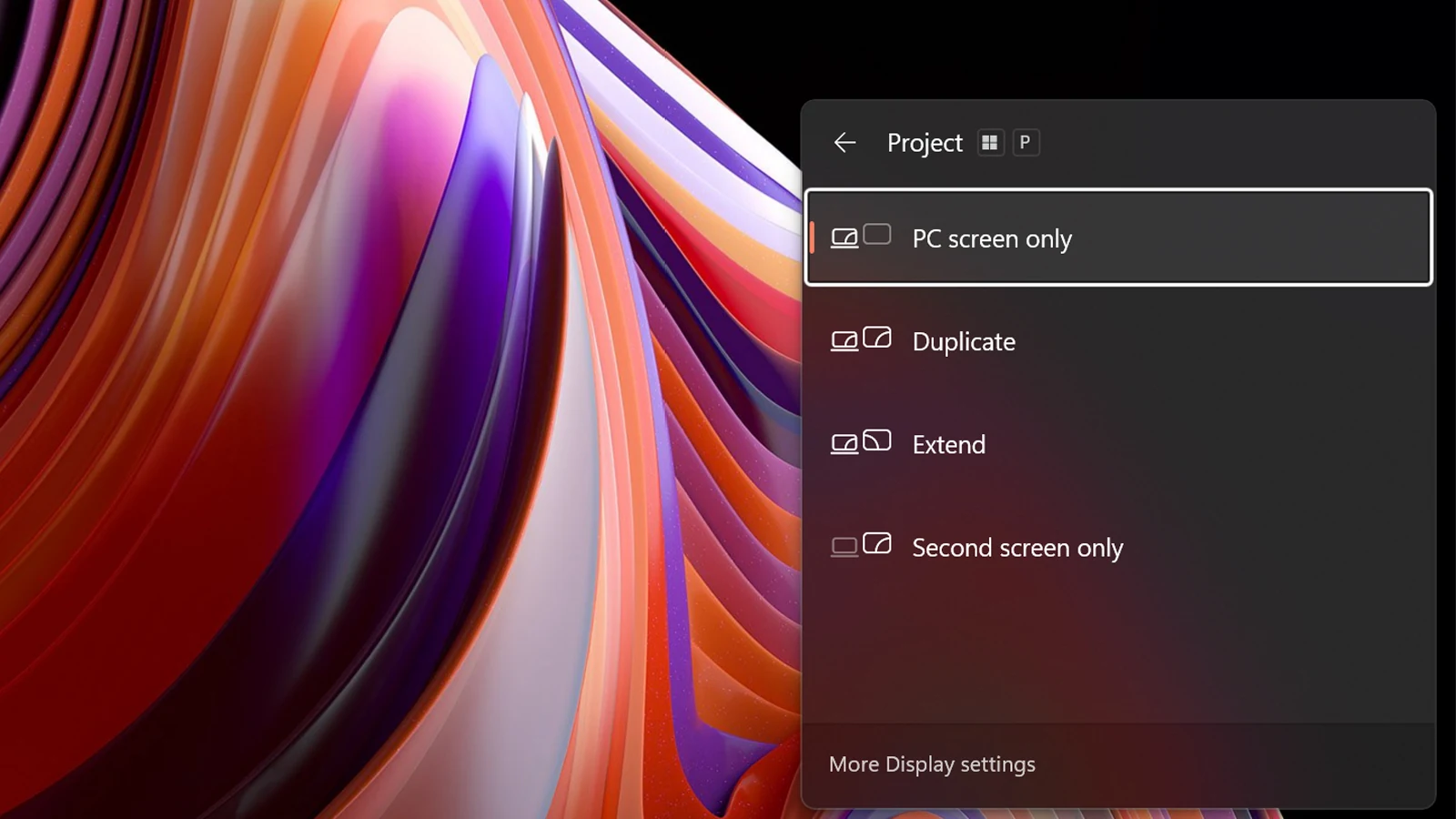
Staat de instelling op ‘Alleen pc-scherm’? Dan wordt het externe beeldscherm niet gebruikt.
Open vervolgens Instellingen > Systeem > Beeldscherm en controleer of Windows je externe monitor herkent.
Wordt de monitor niet gevonden? Dan kan het probleem nog steeds bij de USB-C-poort, kabel, adapter of aansluiting liggen. Het wijzigen van de weergavemodus kan een ontbrekende video-ondersteuning namelijk niet oplossen.
Meer informatie over de sneltoets Windows + P vind je in de officiële documentatie van Microsoft.
macOS
Gebruik je een MacBook? Open dan Systeeminstellingen > Beeldschermen om te controleren of je externe monitor wordt herkend.
Verschijnt je monitor niet? Probeer dan de volgende stappen:
- Koppel de monitor los en sluit deze opnieuw aan.
- Zet je Mac kort in de sluimerstand en activeer hem daarna opnieuw.
- Houd in de beeldscherminstellingen de Option-toets ingedrukt om, indien beschikbaar, de optie ‘Zoek beeldschermen’ weer te geven.
Bij MacBooks met Apple silicon kan macOS daarnaast om toestemming vragen wanneer je een nieuw accessoire aansluit. Controleer of er een melding verschijnt en geef indien nodig toestemming.
Let ook op het maximale aantal externe beeldschermen dat je Mac ondersteunt. Dit verschilt per model. Een dockingstation met twee videoaansluitingen betekent bijvoorbeeld niet automatisch dat iedere MacBook twee afzonderlijke externe monitoren kan aansturen.
Apple beschrijft deze controles in de officiële ondersteuningsdocumentatie voor externe beeldschermen.
6. Controleer de resolutie en verversingssnelheid
Wordt je monitor herkend, maar blijft het scherm zwart of valt het beeld regelmatig weg? Dan kan de ingestelde resolutie of verversingssnelheid te hoog zijn voor de beschikbare verbinding.
Probeer daarom tijdelijk een lagere resolutie en verversingssnelheid in te stellen. Gebruik bijvoorbeeld 1920 × 1080 (Full HD) bij 60 Hz, mits je monitor deze beeldmodus ondersteunt. Schakel eventueel ook HDR tijdelijk uit.
Krijg je met deze instellingen wel beeld? Verhoog dan de resolutie en verversingssnelheid stap voor stap. Zo kun je ontdekken bij welke instelling het probleem ontstaat.
Dit kan wijzen op een beperking van de USB-C-aansluiting, kabel, adapter of het dockingstation. Het betekent echter niet automatisch dat je kabel defect is.
Controleer daarom of alle onderdelen van je verbinding de gewenste combinatie van resolutie en verversingssnelheid ondersteunen.
Let op: Een product dat zowel ‘4K’ als ‘144 Hz’ vermeldt, ondersteunt deze eigenschappen niet noodzakelijk tegelijkertijd. Controleer altijd de specificaties voor de exacte beeldmodus die je wilt gebruiken.
7. Test de kabel, laptop en monitor afzonderlijk
Hebben de voorgaande stappen het probleem niet opgelost? Dan kun je proberen te achterhalen welk onderdeel de storing veroorzaakt.
Sla eerst je werk op en start je laptop en monitor opnieuw op. Voer vervolgens de onderstaande controles uit:
- Test een andere kabel. Sluit dezelfde laptop en monitor aan met een andere kabel waarvan je weet dat deze geschikt is voor video.
- Probeer een andere monitor. Sluit je laptop aan op een ander beeldscherm met de juiste aansluitingen.
- Test een ander apparaat. Verbind je monitor met een andere laptop of computer die aantoonbaar video kan uitvoeren.
Verander telkens maar één onderdeel tegelijk. Zo kun je beter bepalen welke wijziging invloed heeft op het probleem.
Werkt de verbinding wel met een andere kabel? Dan is je oorspronkelijke kabel mogelijk defect of niet geschikt voor de gewenste beeldmodus.
Krijg je met dezelfde laptop wel beeld op een andere monitor? Controleer dan de instellingen en aansluitingen van je oorspronkelijke beeldscherm.
Houd er rekening mee dat één geslaagde of mislukte test niet altijd voldoende is om de exacte oorzaak vast te stellen.
Nog steeds geen beeld? Controleer dan op de website van de fabrikant of er bekende problemen, beperkingen of relevante software- en firmware-updates beschikbaar zijn voor jouw laptop, monitor of dockingstation.
Download niet zomaar een willekeurig programma dat beweert USB-C-video te kunnen herstellen. Speciale software, zoals DisplayLink, is alleen bedoeld voor apparaten die deze technologie daadwerkelijk ondersteunen.
Veelgestelde vragen over USB-C zonder beeld
Waarom laadt mijn laptop wel via USB-C, maar krijg ik geen beeld?
Opladen en video-overdracht zijn twee verschillende functies. Een USB-C-aansluiting kan stroom ondersteunen zonder geschikt te zijn voor video. Controleer daarom of de USB-C-poort van je laptop beeld kan uitvoeren en of je kabel en monitor de juiste videoverbinding ondersteunen.
Kan een USB-C-naar-HDMI-adapter ervoor zorgen dat mijn laptop beeld ondersteunt?
Nee, een gewone USB-C-naar-HDMI-adapter kan geen video-uitvoer toevoegen aan een USB-C-poort die deze functie niet ondersteunt. De adapter heeft een geschikt videosignaal van je laptop nodig, meestal via DisplayPort Alt Mode.
Er bestaan speciale USB-video-oplossingen, zoals DisplayLink, maar deze werken met andere hardware en kunnen aanvullende software vereisen.
Heb ik een duurdere USB-C-kabel nodig?
Niet noodzakelijk. Een duurdere kabel biedt niet automatisch een oplossing. Controleer eerst of je laptop video via USB-C ondersteunt en of alle aansluitingen en instellingen correct zijn.
Blijkt de kabel het probleem te zijn? Kies dan een kabel die aantoonbaar geschikt is voor de resolutie en verversingssnelheid van je monitor. De juiste specificaties zijn belangrijker dan de prijs.
Welke USB-C-kabel of adapter heb je nodig?
Heb je vastgesteld dat je laptop video via USB-C ondersteunt? Dan kun je bepalen welke kabel of adapter het beste bij je monitor past.
Controleer hiervoor de beschikbare aansluitingen en de gewenste resolutie en verversingssnelheid. Bekijk vervolgens het assortiment USB-C-kabels en USB-C-adapters van Qnected.
Heb je hulp nodig bij het kiezen van een geschikte Qnected-kabel of adapter? Neem dan contact op met onze klantenservice. Vermeld bij voorkeur het exacte model van je laptop en monitor, de aansluitingen die je gebruikt en de gewenste resolutie en verversingssnelheid. Zo kunnen we gerichter helpen bij het vinden van een passende verbinding
Reacties