Hoe maak je een USB-C-poort schoon?
- Gepubliceerd op
- Laatste inhoudelijke update
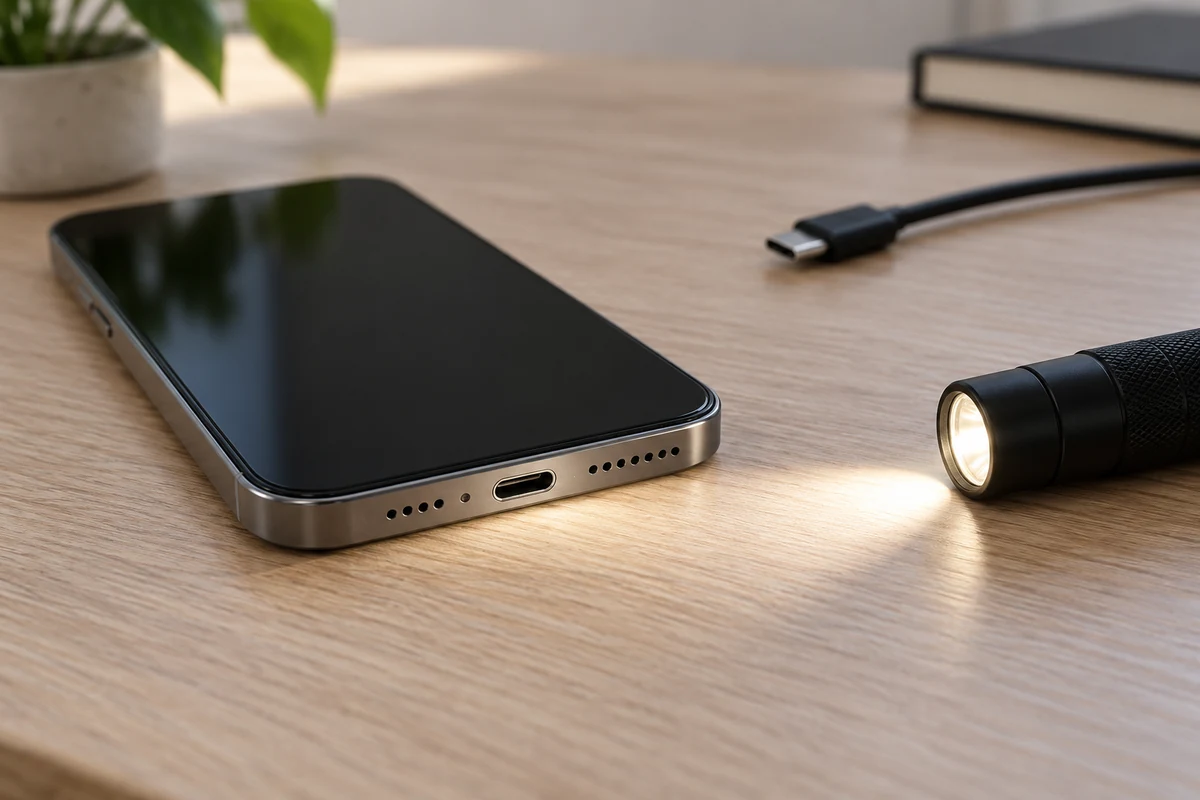
Wil je je USB-C-poort schoonmaken omdat je apparaat niet goed meer oplaadt of de kabel niet stevig aansluit? Begin dan met het controleren van de aansluiting. Koppel bij een normaal werkend, onbeschadigd apparaat eerst alle kabels en accessoires los, schakel het uit en bekijk de USB-C-poort van buitenaf met een zaklamp.
Steek geen voorwerpen in de aansluiting en gebruik niet zomaar perslucht of schoonmaakmiddelen. De contacten in een USB-C-poort zijn kwetsbaar en kunnen beschadigd raken wanneer je verkeerd te werk gaat. Welke reinigingsmethoden geschikt zijn, hangt af van je apparaat en de instructies van de fabrikant.
Zie je vastzittend vuil, beschadigingen of andere afwijkingen? Probeer dit dan niet met kracht te verwijderen. Is de aansluiting erg heet of zichtbaar beschadigd, stop dan met het gebruik en laat het apparaat beoordelen.
Begin met kijken, niet met schoonmaakgereedschap
Een USB-C-kabel die niet meer goed aansluit, kan worden tegengehouden door opgehoopt stof of vuil. Dat betekent echter niet automatisch dat de aansluiting moet worden schoongemaakt. Ook een beschadigde stekker, vocht of een defecte USB-C-poort kan vergelijkbare problemen veroorzaken.
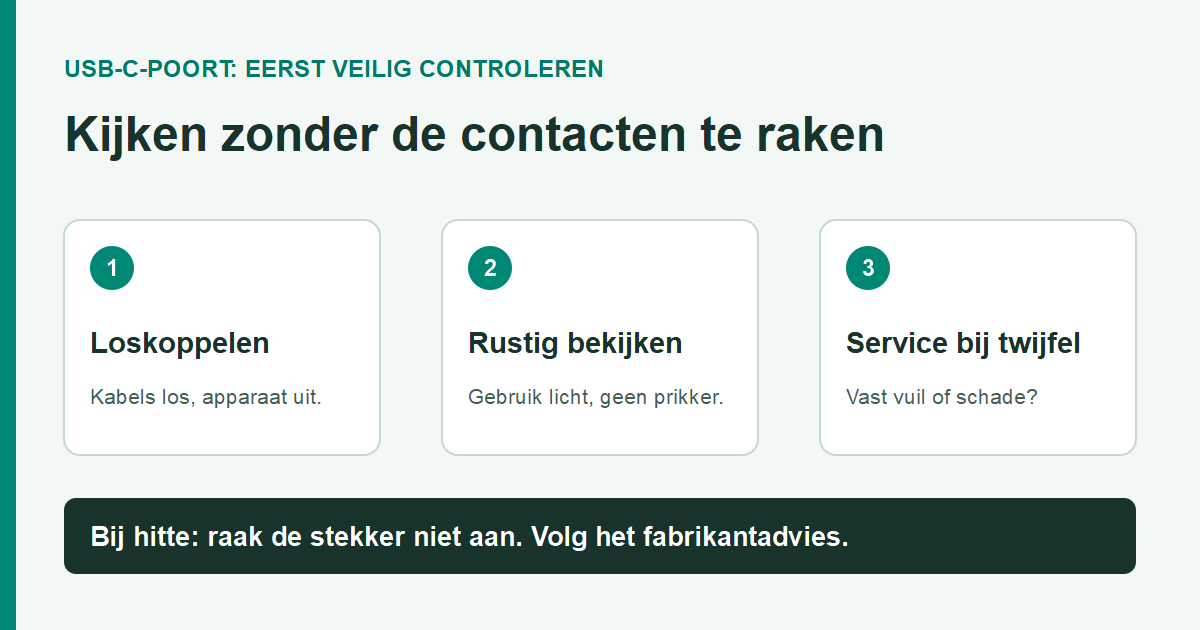
Begin daarom met een eenvoudige visuele controle:
- Schakel je apparaat uit. Koppel eerst de oplader en andere accessoires los en schakel het apparaat via de normale bediening uit. Open de behuizing niet en probeer geen ingebouwde batterij te verwijderen.
- Controleer de instructies van de fabrikant. Zoek op de officiële ondersteuningswebsite naar je exacte apparaatmodel en de aanwijzingen voor het reinigen van de USB-C-poort.
- Bekijk de aansluiting met een zaklamp. Schijn vanaf de buitenkant in de poort en controleer of je stof, vuil of zichtbare beschadigingen ziet. Steek de zaklamp, je nagel of andere voorwerpen niet in de opening.
Zie je een compacte vuilprop, verkleuring, verbogen onderdelen of andere beschadigingen? Laat de aansluiting dan door een deskundige controleren.
Probeer een USB-C-kabel ook nooit met extra kracht in de aansluiting te drukken. Daarmee kun je zowel de connector als de poort beschadigen.
Wat adviseren Apple, Samsung en Google?
Hoewel USB-C-aansluitingen dezelfde vorm hebben, kunnen de onderhoudsinstructies per fabrikant en apparaat verschillen. Een methode die voor een bepaalde smartphone wordt aanbevolen, is daarom niet automatisch geschikt voor een laptop of tablet.
De volgende fabrikanten geven hierover specifieke aanwijzingen:
- Apple: in de officiële instructies voor het schoonmaken van een iPhone adviseert Apple om alle kabels los te koppelen en het toestel uit te schakelen. Apple raadt het gebruik van perslucht af en waarschuwt dat er geen vocht in de openingen mag komen. De instructies voor het reinigen van de buitenkant betekenen niet dat je een doekje of schoonmaakmiddel in de USB-C-poort mag gebruiken.
- Samsung: bij Galaxy-apparaten die een waterdruppelpictogram weergeven, kan vocht in de USB-C-aansluiting zijn gedetecteerd. Samsung adviseert om het apparaat uit te schakelen en volledig te laten drogen. Deze aanwijzingen gelden voor de beschreven apparaten en situaties. Ze vormen geen algemene methode om vuil uit iedere USB-C-poort te verwijderen.
- Google: bij de Pixel-melding ‘Vloeistof of vuil in USB-poort’ adviseert Google om de aansluiting en kabel te controleren, zonder voorwerpen in de poort te steken. De verdere stappen zijn specifiek bedoeld voor Pixel-telefoons waarop deze situatie van toepassing is.
Raadpleeg altijd de handleiding van jouw apparaat voordat je de USB-C-poort probeert schoon te maken. Staat er niet duidelijk welke reinigingsmethode is toegestaan? Neem dan contact op met de fabrikant of een geschikte reparatieservice.
Hoe verwijder je los vuil uit een USB-C-poort?
Bij sommige apparaten kan los stof of vuil zonder gereedschap worden verwijderd. Welke methode geschikt is, hangt echter af van de instructies van de fabrikant.
Google adviseert bijvoorbeeld om bij bepaalde Pixel-telefoons voorzichtig met de USB-C-poort naar beneden tegen je hand te tikken wanneer er vuil in de aansluiting zit. Hierdoor kan los vuil naar buiten vallen.
Dit is geen algemene instructie voor alle USB-C-apparaten. Pas deze handeling alleen toe wanneer de fabrikant dit voor jouw apparaat aanbeveelt. Schud je apparaat niet hard en sla het nergens tegenaan.
Blijft het vuil in de aansluiting zitten? Stop dan met schoonmaken.
Gebruik geen van de volgende voorwerpen om vuil uit de USB-C-poort te peuteren:
- Naalden, paperclips of andere metalen voorwerpen.
- Plastic tandenstokers of vergelijkbare hulpmiddelen.
- Tandenborstels, wattenstaafjes of stukjes papier.
Ook zachte of niet-metalen voorwerpen kunnen de kleine contacten in de aansluiting beschadigen. Gebruik daarnaast niet op eigen initiatief een stofzuiger, persluchtbus of schoonmaakvloeistof om vuil te verwijderen.
Een vastzittende vuilprop is vanaf de buitenkant niet altijd goed te beoordelen. Laat deze daarom bij voorkeur verwijderen door de fabrikant of een geschikte reparatieservice.
Wat moet je doen als er vocht in de USB-C-poort zit?
Vermoed je dat er vocht in de USB-C-poort zit of verschijnt er een vochtwaarschuwing op je apparaat? Koppel de oplaadkabel los en laad het apparaat niet via de natte aansluiting op.
Controleer ook de connector van je oplaadkabel op vocht. Apple waarschuwt dat opladen met een natte aansluiting corrosie kan veroorzaken en de contacten permanent kan beschadigen.
Volg vervolgens de drooginstructies van de fabrikant. In de ondersteuningsdocumentatie over vloeistofdetectie beschrijft Apple bijvoorbeeld specifieke stappen voor ondersteunde iPhones. Google adviseert bij de betreffende Pixel-situatie om het apparaat uit te schakelen en bij kamertemperatuur te laten drogen.
Houd er rekening mee dat de benodigde droogtijd per apparaat en situatie kan verschillen. Een bepaalde wachttijd betekent niet automatisch dat alle onderdelen volledig droog zijn. Sluit de kabel pas opnieuw aan wanneer het apparaat en de connector volgens de toepasselijke instructies voldoende droog zijn.
Wat moet je niet doen bij vocht?
Probeer het droogproces niet te versnellen met methoden die schade kunnen veroorzaken.
- Gebruik geen föhn of andere warmtebron. Hoge temperaturen kunnen onderdelen van je apparaat beschadigen.
- Leg je apparaat niet in rijst. Kleine rijstdeeltjes kunnen in de aansluiting terechtkomen.
- Gebruik geen perslucht. Dit is geen algemeen geschikte methode om vocht uit een USB-C-poort te verwijderen.
- Steek geen papier of wattenstaafjes in de poort. Hiermee kun je de contacten beschadigen of materiaal achterlaten.
- Sluit de kabel niet voortdurend opnieuw aan. Volg de instructies voor je apparaat en wacht tot de aansluiting veilig kan worden gebruikt.
Het ontbreken van een vochtwaarschuwing betekent bovendien niet automatisch dat de USB-C-poort droog is. Niet alle apparaten beschikken over dezelfde vochtdetectie.
Blijft je apparaat een vochtmelding weergeven of werkt de aansluiting na het drogen nog steeds niet? Raadpleeg dan de fabrikant of laat het apparaat controleren.
Wanneer moet je stoppen en hulp inschakelen?
Sommige problemen met een USB-C-poort kun je beter niet zelf proberen op te lossen. Herken je een van de onderstaande situaties? Stop dan met schoonmaken en volg de aanbevolen vervolgstappen.
| Wat merk je? | Wat kun je het beste doen? |
|---|---|
| Vastzittend vuil of een stekker die niet goed past | Probeer het vuil niet met gereedschap te verwijderen en forceer de stekker niet. Laat de aansluiting controleren door een deskundige. |
| Verkleuring, corrosie of zichtbare beschadigingen | Gebruik de USB-C-poort niet meer en neem contact op met de fabrikant of een geschikte reparatieservice. |
| Een erg hete aansluiting, brandlucht of herhaalde temperatuurwaarschuwingen | Stop onmiddellijk met opladen. Raak een hete connector niet aan en onderbreek de stroomvoorziening als dit veilig kan. Laat het apparaat afkoelen en controleren. |
| Een vochtmelding die blijft verschijnen of regelmatig terugkomt | Volg de instructies van de fabrikant en laat de aansluiting zo nodig controleren. Omzeil de waarschuwing niet om toch te kunnen opladen. |
Bij een te warme laadverbinding adviseert Google voor Pixel-telefoons om eerst de voedingsadapter uit het stopcontact te halen. Laat de telefoon vervolgens enkele minuten afkoelen voordat je de USB-C-kabel loskoppelt. Is het apparaat zo heet dat je het niet veilig kunt aanraken? Gebruik dan een ander apparaat om contact op te nemen met de fabrikant of een geschikte reparatieservice. Volg bij andere apparaten de veiligheidsinstructies van de betreffende fabrikant.
Moet je de USB-C-poort elke maand schoonmaken?
Nee, het is niet nodig om je USB-C-poort standaard iedere maand schoon te maken, tenzij de fabrikant dit specifiek voorschrijft. Regelmatig met gereedschap in de aansluiting werken kan de kwetsbare contacten juist beschadigen. Ook het gebruik van een stofkapje is niet voor ieder apparaat noodzakelijk of geschikt.
Voorkom zoveel mogelijk dat stof, vuil en vocht in contact komen met de aansluiting en de uiteinden van je USB-C-kabel. Ervaar je problemen met opladen of aansluiten? Controleer de poort dan eerst van buitenaf en volg de reinigingsinstructies van de fabrikant.
Is de aansluiting droog en onbeschadigd, maar krijg je geen beeld via USB-C? Bekijk dan ons artikel over geen beeld via USB-C om mogelijke oorzaken te achterhalen.
Heb je hulp nodig bij het kiezen van een geschikte USB-C-kabel of adapter? Neem dan contact op met de klantenservice van Qnected.
Let op: Een beschadigde of sterk vervuilde USB-C-poort los je niet automatisch op door een nieuwe kabel te kopen. Laat de aansluiting in dat geval beoordelen door de fabrikant of een geschikte reparatieservice.
Reacties